インスタライブの見方がわからない、フォローしていない人の配信も見られるのか、視聴すると相手に足跡がバレるのか。Instagramのライブ配信には、視聴方法だけでなく、通知やコメント、視聴者の表示、配信終了後のリプレイなど、事前に知っておきたい仕組みがあります。
2026年10月現在、インスタライブはスマホのInstagramアプリだけでなく、PCのブラウザからも視聴できます。ただし、公開範囲やアカウントへのログイン状況、配信者がリプレイを公開しているかどうかによって、見られる内容は異なります。ここではInstagramの公式ヘルプセンターやMetaの公開情報を踏まえ、初めて視聴する人にもわかりやすく、具体的な操作手順からプライバシー上の注意点まで整理します。
【基本ガイド】インスタライブの見方はスマホ・PCでどう違う?
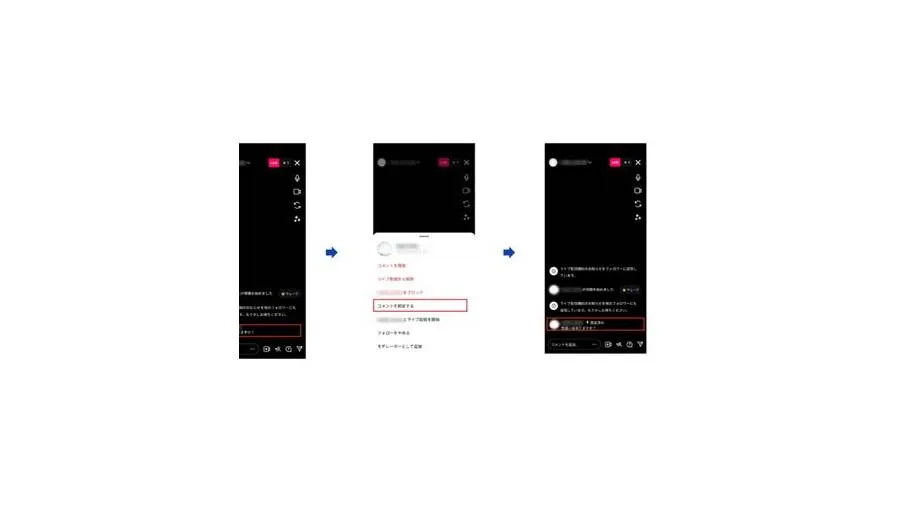
インスタライブを視聴する基本的な流れは、スマホでもPCでも大きく変わりません。配信中のアカウントを見つけ、そのプロフィール画像やライブ表示を選択すれば視聴できます。初めて利用する場合は、まず普段使っているInstagramアカウントから試すのが簡単です。
スマホアプリでインスタライブを見る方法iPhone・Androidともに、基本的な操作は共通しています。アプリの表示やボタンの位置はバージョンによって異なる場合がありますが、次の手順で確認できます。
Instagramアプリを開き、ログインする。
ホーム画面上部のストーリーズ欄を確認する。
プロフィール画像に「ライブ」などの表示が付いているアカウントを探す。
そのプロフィール画像をタップし、配信画面を開く。
コメントを読みたい場合は画面上のコメント欄を確認する。コメントを送信する場合は入力欄に文章を入力する。
見たい相手がすでにわかっているなら、検索機能でアカウントを探してプロフィールを開く方法もあります。配信中であれば、プロフィール画像にライブ中であることを示す表示が出る場合があります。
なお、配信が始まっていても、通知が届くタイミングやホーム画面上の表示は状況によって異なります。ストーリーズ欄に見当たらないからといって、必ずしも配信していないとは限りません。
PCブラウザでインスタライブを見る方法PCでは、ChromeやMicrosoft Edge、SafariなどのブラウザからInstagramにアクセスして視聴できます。視聴するだけなら、配信専用ソフトやAndroidエミュレーターを用意する必要はありません。
PCのブラウザでInstagramを開く。
自分のアカウントにログインする。
ホーム画面のストーリーズ欄や、視聴したい相手のプロフィールを確認する。
「ライブ」表示のあるプロフィール画像をクリックする。
コメントを確認したい場合は、配信画面のコメント欄を利用する。
PCは大きな画面で映像やコメントを確認したい人に向いています。一方、スマホは外出先でも視聴しやすく、配信通知の設定やアカウントの確認も行いやすいのが特徴です。
また、Metaは2026年6月、Instagram for TVの拡大とともに、テレビでライブ配信を楽しむ「Live on TV」などの新しい視聴形式を検討・テストしていると発表しました。ただし、これは全利用者に共通する標準的な視聴方法として確定したものではありません。通常の視聴では、スマホアプリかPCブラウザを基本に考えるとよいでしょう。
【フォロー外・ログインなし】インスタライブを探して見る条件
インスタライブは、必ずしもフォローしている相手の配信しか見られないわけではありません。ただし、フォローの有無だけで視聴できるかどうかが決まるわけではなく、アカウントの公開設定や配信の対象者が関係します。
フォローしていない相手のライブを見る方法公開アカウントで、配信が一般に閲覧できる状態であれば、フォロー外のユーザーでも視聴できる場合があります。相手をフォローしていないことだけを理由に、必ず視聴できなくなるわけではありません。
探し方は次のとおりです。
Instagramの検索機能で、配信者のユーザー名や名前を検索する。
該当するプロフィールを開く。
プロフィール画像にライブ中の表示があるか確認する。
配信中であれば、プロフィール画像を選択して視聴する。
フォローしていないアカウントの配信が、必ずホーム画面に表示されるとは限りません。見たい相手が決まっている場合は、検索からプロフィールを直接確認するほうが確実です。
非公開アカウントのライブは見られる?非公開アカウントの場合、基本的にはフォローが承認されていることが視聴の前提になります。フォロー外のユーザーがプロフィールを見つけられたとしても、承認されていない状態で限定された配信を自由に視聴できるわけではありません。
また、公開アカウントであっても、配信者が特定の相手に視聴対象を限定している場合は、その設定が優先されます。アカウントが公開されていることと、すべてのライブ配信が誰にでも公開されていることは別の問題です。
インスタライブをログインなしで見る方法はある?ログインせずにInstagramのコンテンツをブラウザで閲覧できるケースはあります。しかし、ライブ配信についてはログイン画面に誘導されることがあり、ログインなしで安定して視聴できる公式の方法としては期待しないほうがよいでしょう。
「ログイン不要」「匿名でライブを見られる」と宣伝する外部サイトやアプリを利用する際は注意が必要です。サービスの安全性や視聴機能が保証されているとは限らず、Instagramのパスワード入力や不審な権限の許可を求められる場合もあります。視聴のために認証情報を渡すことは避け、公式アプリやブラウザを使うのが基本です。
インスタライブ配信中の相手を効率よく探すには?配信中の相手を探すときは、次の順番で確認すると効率的です。
ホーム画面:フォロー中のアカウントのストーリーズ欄を確認する。
プロフィール:見たい相手のプロフィール画像にライブ表示があるか確認する。
通知:事前に設定したライブ配信の通知が届いていないか確認する。
公開情報:配信者が投稿やストーリーズで配信予定を告知していないか確認する。
Instagramには、すべての配信を必ず一覧表示する機能があるわけではありません。検索結果にライブが表示されない場合も、配信終了や表示のタイミング、公開範囲など、複数の理由が考えられます。
【足跡はバレる?】インスタライブの視聴者表示と仕組み
インスタライブを見る前に、最も気になるのが「視聴したことが相手にバレるのか」という点と考えられます。
Instagramのライブ配信では、視聴者が参加したことが配信者やほかの視聴者に表示される場合があります。コメントや「いいね」などの操作も画面上で確認できるため、誰にも気づかれずに視聴できると考えるのは危険です。
視聴しただけでも足跡は残る?ライブ配信中は、参加したアカウントが画面上に表示されたり、参加を知らせる通知が出たりする場合があります。表示のされ方は画面やアプリの仕様によって異なりますが、配信者に自分のアカウントを知られる可能性はあります。
ここでいう「足跡」は、Instagramに独立した名称の機能として存在するという意味ではありません。視聴への参加表示やコメントなど、相手が視聴者を認識できる仕組みを、一般的に足跡と呼んでいるものです。
ライブの視聴は、通常のプロフィールを訪問しただけの状態とも異なります。プロフィールを見た人の一覧が一般に提供されているわけではありませんが、ライブでは参加者が表示される場合があるため、同じ感覚で考えないようにしましょう。
インスタライブの視聴者は誰が見ているかわかる?配信者は、ライブ中の視聴者数や参加者に関する表示を確認できる場合があります。視聴中のほかのユーザーにも、参加したことがわかる形で表示される場合があります。
ただし、視聴者数と視聴者全員の氏名一覧は同じものではありません。配信終了後に、配信者がライブを見た全員のアカウントを完全な履歴として確認できると考えるのも正確ではありません。配信のインサイトなどで確認できる数値と、個人を特定できる情報は区別する必要があります。
行動別に見る「足跡がバレる範囲」| 行動 | 相手にわかる可能性 | 注意点 |
|---|---|---|
| ライブに参加する | 配信者やほかの視聴者に参加が表示される場合がある | 匿名での視聴を保証する方法ではない |
| コメントを投稿する | コメントが配信画面に表示される | ユーザー名と内容がほかの参加者にも見える場合がある |
| 「いいね」やリアクションを送る | 操作が配信画面に反映される場合がある | 視聴するだけの状態とは異なる |
| フォローする | フォローした事実が相手に通知などで伝わる場合がある | 配信への参加とは別の操作 |
| 配信後にリプレイを見る | 通常、ライブ中の参加表示と同じ形で名前が表示されるわけではない | 再生数などの集計表示と個人名の一覧は別 |
表のとおり、視聴中の参加表示、コメント、フォローなどは、それぞれ仕組みが異なります。相手に知られたくない場合は、コメントやリアクションを控えるだけでなく、そもそも視聴時に参加表示が出る可能性を理解しておくことが大切です。
インスタライブの足跡の見分け方自分の視聴が相手に伝わったかを後から確実に判定できる、特別な「足跡確認画面」があるわけではありません。視聴中に参加表示が出たか、コメントやリアクションを送ったかなど、実際に行った操作によって判断できる範囲が変わります。
また、第三者が提供する「誰が自分のライブを見たかを完全に特定できる」といったサービスにも注意が必要です。Instagramが提供する機能と、外部サービスが主張する機能を混同しないことが、アカウントを安全に使うための基本です。
【通知・コメント設定】ライブを見逃さず快適に視聴する方法
好きな配信者のライブを見逃したくない場合は、通知を設定しておくと便利です。また、コメントの読み方や通知の調整方法を知っておけば、配信中に必要な情報を確認しやすくなります。
インスタライブの通知を設定する方法特定のアカウントの配信通知を設定する場合は、まずInstagramアプリで相手のプロフィールを開きます。
通知を受け取りたいアカウントのプロフィールを開く。
画面上部にあるベル型の通知アイコンを探す。
通知の項目からライブ動画に関する設定を確認する。
表示される選択肢から、希望する通知方法を選ぶ。
通知項目の名称や選択肢は、アプリのバージョンやアカウントによって異なる場合があります。ライブに関する項目が見つからない場合は、プロフィール画面だけでなく、Instagram全体の通知設定も確認してください。
Instagram全体の通知設定も確認する個別アカウントの通知を有効にしていても、アプリ全体の通知が停止されていたり、スマホ側で通知が許可されていなかったりすると、通知を受け取れないことがあります。
Instagramアプリ内:プロフィールからメニューを開き、「お知らせ」または「通知」に関する設定を確認する。
iPhone:端末の設定からInstagramの通知が許可されているか確認する。
Android:端末のアプリ設定からInstagramの通知が許可されているか確認する。
PC:ブラウザ版の通知設定や、ブラウザ自体のサイト通知の許可状態を確認する。
通知を設定しても、すべてのライブ配信について必ず通知が届くとは限りません。通信環境や端末の省電力設定、アプリの状態などによって通知が遅れたり、表示されなかったりすることがあります。
インスタライブのコメントの見方配信中のコメントは、通常、ライブ画面上のコメント欄に表示されます。ほかの視聴者の質問や配信者への反応を読みながら、リアルタイムのやり取りを楽しめます。
コメントを投稿したい場合は、画面内の入力欄を選択して文章を入力し、送信します。PCのブラウザ版でも、コメント欄が利用できる場合は同様に操作できます。
コメント欄が流れるのが速いときは、すべてのコメントを読み切ろうとせず、配信者の発言や重要な質問に注目すると内容を把握しやすくなります。視聴だけを希望する場合は、コメントを送信する必要はありません。
ただし、コメントを投稿すると自分のアカウント名や文章が画面上に表示される場合があります。プライバシーが気になる場合は、投稿前に内容と公開範囲を確認しましょう。
【配信後の視聴】アーカイブ・リプレイの見方と保存期間
インスタライブを見逃してしまった場合、配信が終了した後でも視聴できる可能性はあります。ただし、ライブ配信のアーカイブと、配信者が公開したリプレイは別のものです。この違いを理解しておくと、見逃した配信を探す際に迷いにくくなります。
インスタライブのアーカイブは誰でも見られる?Instagramのライブアーカイブは、配信者本人が過去の配信を管理するための保存機能です。視聴者が、ほかの人のアーカイブを自由に開いて視聴できる場所ではありません。
Instagramのアプリ内でライブのアーカイブ保存を有効にしておくと、配信終了後の動画をアーカイブから確認できる場合があります。保存設定を有効にするには、配信者本人がアプリのプロフィールからメニューを開き、「アーカイブとダウンロード」などの項目を確認します。
ライブアーカイブの保存期間は最大30日が目安です。メニューの名称や画面構成はバージョンによって異なることがあるため、現在のアプリで表示される設定を確認してください。
Instagramライブのリプレイを視聴する方法配信者がライブ終了後にリプレイを公開していれば、視聴者も後から動画を見られます。リプレイがプロフィールやリール関連の表示場所に公開されている場合は、配信者のプロフィールを開いて確認してみましょう。
Instagramで配信者のプロフィールを開く。
投稿一覧やリールなど、動画が公開されている場所を確認する。
ライブのリプレイが見つかったら、その動画を選択する。
再生して、見逃した内容を確認する。
リプレイの公開場所や表示方法は、配信者の共有方法やアプリの仕様によって異なります。また、配信者がリプレイを公開していない場合や、公開後に削除した場合は、Instagram上で視聴できないことがあります。
見逃し配信を後から見るには?見逃したライブを後から見られるかどうかは、配信者が配信終了後に何をしたかによって決まります。配信者本人がアーカイブに保存しただけでは、視聴者に公開されたことにはなりません。
ライブ終了後にリプレイとして共有されていれば、視聴者は公開されている動画を確認できます。一方、アーカイブに保存されているだけで非公開のままなら、視聴者側からアクセスする方法はありません。
また、Instagramの公式ヘルプセンターが案内するリプレイの仕様では、共有された動画に元のライブの「いいね」やコメントがそのまま引き継がれるわけではありません。再生数もライブ中の視聴者数とは区別されます。配信中のやり取りを確認したい場合、リプレイだけでは同じ情報が得られないことがあります。
自分のライブを保存・共有する場合の注意点自分が配信者で、ライブを後から見返したい場合は、アーカイブの保存設定を事前に確認しておきましょう。配信終了後の画面でダウンロードや共有の選択肢が表示される場合もあります。
長期保存したい動画は、Instagram内のアーカイブだけに頼らず、利用可能なダウンロード機能で手元にも保存しておくと安心です。公開用のリプレイを共有する際は、映像に映る人や音声、個人情報などにも配慮する必要があります。
【見られない原因】インスタライブが再生できないときの対処法
配信中のはずなのに画面が開かない、プロフィールにライブ表示がない、映像が止まる、ログイン画面から進めない。こうしたトラブルは、公開範囲、配信状況、アプリやブラウザ、通信環境など複数の原因で起こります。
原因1:配信がすでに終了しているインスタライブはリアルタイムの配信です。配信者が終了操作を行うと、ライブ中の画面にはアクセスできなくなります。プロフィール画像にライブ表示がない場合は、まず配信が継続中か確認してください。
配信が終わっている場合は、プロフィールやリールなどにリプレイが公開されていないかを探します。公開されていなければ、配信者が再共有するなどの対応をしない限り、Instagram上で見逃したライブを視聴できない可能性があります。
原因2:非公開アカウントや限定公開の配信である相手のアカウントが非公開で、自分がフォローを承認されていない場合は、配信を視聴できないことがあります。公開アカウントでも、配信の対象者が限定されている場合は同様です。
こうしたケースでは、通信環境やアプリを何度確認しても視聴できないことがあります。まずアカウントの公開範囲と、自分がその配信の対象になっているかを確認しましょう。
原因3:ログイン状態やアカウントの問題ブラウザでログイン画面が表示される場合は、Instagramにログインしてから再度試してください。ログイン状態が切れていたり、アカウントに一時的な制限があったりすると、視聴できる機能が変わることがあります。
ログイン情報を忘れた場合は、Instagramの公式のアカウント復旧手順を利用しましょう。見知らぬ外部サイトにパスワードや認証コードを入力することは避けてください。
原因4:通信環境やアプリの不具合映像が止まる、音声が途切れる、読み込みが終わらないときは、次の順番で対処します。
Wi-Fiとモバイル通信を切り替えて再生を試す。
Instagramアプリやブラウザをいったん終了し、開き直す。
Instagramアプリを最新バージョンに更新する。
PCの場合はブラウザを更新し、必要に応じてキャッシュやサイトの状態を確認する。
スマホを再起動し、ほかのライブや動画が再生できるか試す。
複数の配信が見られない場合は、Instagram側で障害が発生していないか確認する。
Androidでは、端末の設定からアプリのキャッシュを消去できる場合があります。iPhoneでは、アプリの再起動や更新を試し、それでも改善しない場合に再インストールを検討してください。再インストールの前には、ログイン情報を確認しておくと安心です。
原因5:ブロックやアカウント側の制限が関係している特定のアカウントだけ視聴できず、ほかの配信は問題なく再生できる場合、公開範囲やアカウント間の制限が関係している可能性もあります。ただし、見られないという理由だけで、相手からブロックされていると断定することはできません。
配信終了や一時的な不具合、限定公開などでも同様の状態が起こり得ます。原因を切り分けるときは、配信状況、ログイン状態、公開範囲、通信環境の順に確認するのが現実的です。
【インスタライブの見方】に関するよくある質問(FAQ)
Q1:インスタライブはフォローしていなくても見られますか? A1:公開アカウントで配信が一般に公開されていれば、フォロー外でも視聴できる場合があります。非公開アカウントや視聴者を限定した配信では、公開範囲の条件を満たす必要があります。
Q2:インスタライブを見ると相手に足跡がバレますか? A2:配信中は、参加したことが配信者やほかの視聴者に表示される場合があります。コメントやリアクションも相手に伝わる可能性があるため、完全な匿名視聴は保証されません。
Q3:インスタライブはPCからでも見られますか? A3:はい。PCのブラウザでInstagramにログインし、ホーム画面や相手のプロフィールにあるライブ表示から視聴できます。配信専用ソフトは、通常の視聴には必要ありません。
Q4:配信が終わった後、アーカイブから見られますか? A4:配信者本人のアーカイブは原則として本人が管理する保存場所です。視聴者が後から見るには、配信者がリプレイを公開している必要があります。
Q5:ログインしないでインスタライブを見る方法はありますか? A5:ログインなしで閲覧できるコンテンツがある場合でも、ライブ視聴ではログインを求められることがあります。安定した公式の視聴方法としては、Instagramにログインして利用することをおすすめします。
Q6:ライブ通知を設定しているのに通知が届かないのはなぜですか? A6:アプリ内の個別通知、Instagram全体の通知設定、スマホやブラウザ側の通知許可、通信環境などを確認してください。設定が有効でも、すべての配信で通知が届くとは限りません。
2026年のインスタライブの見方は、スマホアプリかPCブラウザを使い、配信中のアカウントを探す方法が基本です。フォロー外の配信も公開範囲によっては視聴できますが、非公開アカウントや限定公開の配信には制約があります。
視聴時に特に押さえておきたいのは、次の3点です。
視聴方法:スマホではストーリーズ欄、PCではブラウザのホーム画面やプロフィールを確認する。見たい相手が決まっている場合は、プロフィールを直接開くと探しやすい。
プライバシー:ライブ中は参加表示やコメントによって自分のアカウントが知られる場合がある。完全な匿名性を前提にしない。
見逃し対策:通知を事前に設定し、配信終了後はリプレイの有無を確認する。配信者の非公開アーカイブを視聴者が自由に見られるわけではない。
インスタライブを快適に視聴するには、単に配信画面を開く方法だけでなく、公開範囲や視聴者表示、通知とリプレイの仕組みまで理解しておくことが役立ちます。見られないときも、すぐにブロックやアカウント制限を疑うのではなく、配信状況や通信環境から順に確認しましょう。公式アプリやブラウザを利用し、プライバシーとアカウントの安全性を守りながら、自分に合った方法でライブ配信を楽しんでください。