iPhoneやMacでウェブブラウジングを楽しんでいる際、気づかないうちに画面が暗い色に変わり、プライベートブラウズモードになっていて戸惑った経験はないでしょうか。プライベートブラウズは履歴や検索データを残さない優れた機能である反面、普段使う通常のタブに戻したいときや、解除方法が分からずに困ってしまうケースも少なくありません。
本記事では、AppleのウェブブラウザであるSafariの仕組みやWebKitの基本技術に触れつつ、iPhoneやMacにおけるプライベートブラウズの解除手順、タブの切り替え方、そして「解除できない」と感じたときの具体的なトラブルシューティングまでを解説します。
Safariとプライベートブラウズの仕組み:WebKitの基本と通常モードの違い
Appleが開発する公式ウェブブラウザであるSafariは、オープンソースのレンダリングエンジンであるWebKitをベースに構築されています。macOS、iOS、iPadOSなどの各プラットフォームにおいて、高速かつ省電力なブラウジング体験を提供するために深く統合されているのが大きな特徴です。
通常モードでWebサイトを閲覧する場合、訪れたページの履歴、自動入力フォームの情報、キャッシュやCookieなどがデバイス上に保存されます。これにより、次回同じサイトを訪れた際にログイン状態が維持されたり、スムーズな閲覧が可能になります。
これに対してプライベートブラウズモードは、閲覧したページの履歴や検索履歴、自動入力情報がセッション終了後に保存されない仕組みになっています。セキュリティやプライバシーを守る上で非常に有効ですが、通常のウェブサイト閲覧ではブックマークや履歴の管理が通常モードとは別枠になるため、普段使いの際には通常モードへ切り替える必要があります。
iPhone版Safariでプライベートブラウズを解除して通常モードに戻す手順
iPhone(iOS)版のSafariでプライベートブラウズが有効になっている場合、アドレスバーや画面全体の色合いがダーク調(黒やグレー)に変化します。これを解除して通常のブラウジング環境に戻すには、タブの管理画面から簡単な操作を行います。
具体的な手順は以下の通りです。
1. タブボタンをタップする:画面右下(または画面下部の中央付近)にある、重なった四角形のような「タブアイコン」をタップします。
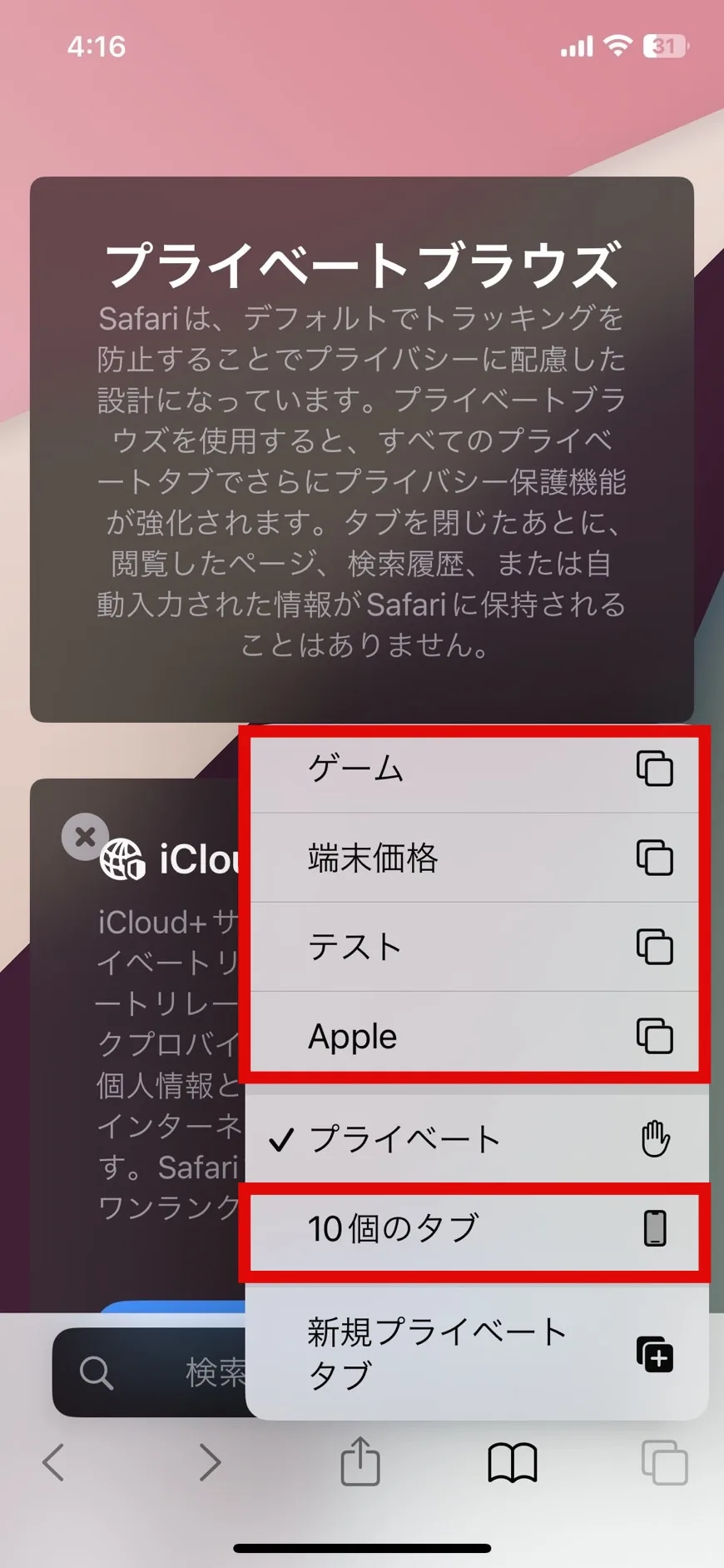
2. タブグループまたはモード切替メニューを開く:タブ一覧画面が表示されたら、画面下部中央(または左下など)にある「プライベート」という表記や、開いているタブの数を表すタブグループのメニューをタップします。
3. 通常のタブに切り替える:メニューの中から「〇個のタブ」(通常のタブ一覧)を選択するか、プライベートタブのグループをスワイプ・選択解除して通常のタブ表示に切り替えます。これで画面が通常の色合いに戻り、プライベートブラウズが解除されます。
Mac版Safariでプライベートブラウズを終了する手順
MacのSafariでプライベートブラウズを使用している場合、ウインドウのタイトルバーや検索フィールドが暗い色に変わり、「プライベートブラウズ」と明記されます。これを終了して通常モードへ戻す手順は非常にシンプルです。
1. 新しい通常ウインドウを開く:Macのメニューバーにある「ファイル」をクリックし、「新規ウインドウ」を選択します。または、キーボードショートカットの「Command + N」を押すことで、プライベートブラウズではない通常の新規ウインドウが立ち上がります。
2. 既存のプライベートウインドウを閉じる:現在開いているプライベートブラウズのウインドウの左上にある赤い閉じるボタンをクリックして終了します。
Mac版の仕様として、プライベートブラウズはウインドウ単位で動作するため、通常のウインドウを開くか、既存のプライベートウインドウをすべて閉じることがそのまま解除の手続きとなります。
プライベートブラウズ解除に関する主要な操作・設定の比較
デバイスごとの仕様や、通常モードとプライベートブラウズの違いを整理すると、以下の表のようになります。状況に応じた適切な操作を確認するための参考にしてください。
| デバイス・項目 | 通常モードの特徴 | プライベートブラウズの特徴 | 解除・切り替えの主な方法 |
|---|---|---|---|
| iPhone (iOS) | 履歴やCookieが保存され、次回閲覧時に便利。 | 閲覧履歴や検索データが保存されない。 | タブアイコンをタップし、「プライベート」から通常のタブグループへ切り替える。 |
| Mac (macOS) | ウインドウごとに通常のセッションを維持。 | ウインドウごとに独立したプライベートセッション。 | 「ファイル」から「新規ウインドウ」を開く、またはプライベートウインドウを閉じる。 |
| 共通の仕組み | WebKitエンジンによる高速レンダリング。 | セッション終了時にトラッキングデータ等を残さない。 | 設定や機能制限(スクリーンタイム等)を確認する。 |
「プライベートブラウズが解除できない」ときの原因とトラブルシューティング
「タブ画面から通常モードに戻そうとしてもボタンが反応しない」「プライベートの表示が消えない」というトラブルに直面した場合、端末の設定や機能制限が影響しているケースが多く見られます。
主な原因と対処法は以下の通りです。
1. スクリーンタイムの機能制限を確認する:お子様の端末や、企業・学校などで管理されているデバイスの場合、Appleの「スクリーンタイム」機能によってプライベートブラウズが強制されている、あるいは変更が制限されていることがあります。「設定」アプリから「スクリーンタイム」>「コンテンツとプライバシーの制限」>「コンテンツ制限」>「Webコンテンツ」の項目を確認し、制限がかかっていないかチェックしてください。
2. Safariアプリの強制終了と再起動:一時的なシステムの不具合やフリーズによって画面が切り替わらない場合があります。マルチタスク画面からSafariアプリを一度完全にスワイプして終了し、再度アプリを立ち上げ直すことで正常に操作できるようになることが多々あります。
3. iOSやmacOSのアップデート:OSのバージョンに起因する一時的なバグが原因である場合もあります。ソフトウェアアップデートを適用することで問題が解消されるケースも確認されています。
【safari プライベートブラウズ解除】に関するよくある質問(FAQ)
Q1:プライベートブラウズを解除すると、これまで開いていたタブはどうなりますか?
A1:プライベートブラウズモードで開いていたタブは、モードを切り替えた段階で非表示(または終了)になりますが、通常のタブに切り替えても過去に開いていた通常のタブが残っていればそのまま保持されます。
Q2:間違えてプライベートブラウズにしてしまったのですが、閲覧履歴は残っていませんか?
A2:プライベートブラウズモードの期間中に閲覧したページの履歴や検索ワード、自動入力データは、仕様上デバイスに保存されません。そのため、解除したあとに過去のプライベート中の履歴を遡ることはできません。
Q3:iPhoneのSafariで「プライベート」という文字が押せない・グレーアウトしています。
A3:前述の通り、これは「スクリーンタイム」のコンテンツ制限によってプライベートブラウズの使用自体がロックされている可能性が極めて高いです。管理者の設定やパスコードを確認する必要があります。
Safariのプライベートブラウズは、セキュリティやプライバシーを保護するうえで非常に便利な機能ですが、通常モードに戻したいときに戸惑うことがないよう、デバイスごとの切り替え手順を把握しておくことが大切です。
iPhoneではタブ一覧からのモード切替、Macではウインドウの管理を基本とし、万が一ボタンが反応しない場合や解除できない場合はスクリーンタイムの設定を確認することでスムーズに対応できます。本記事で紹介した手順を活用し、自身の利用目的に合わせた快適なブラウジング環境を維持してください。